

Ein Backup beginnt mit der Frage: Was darf nicht fehlen?
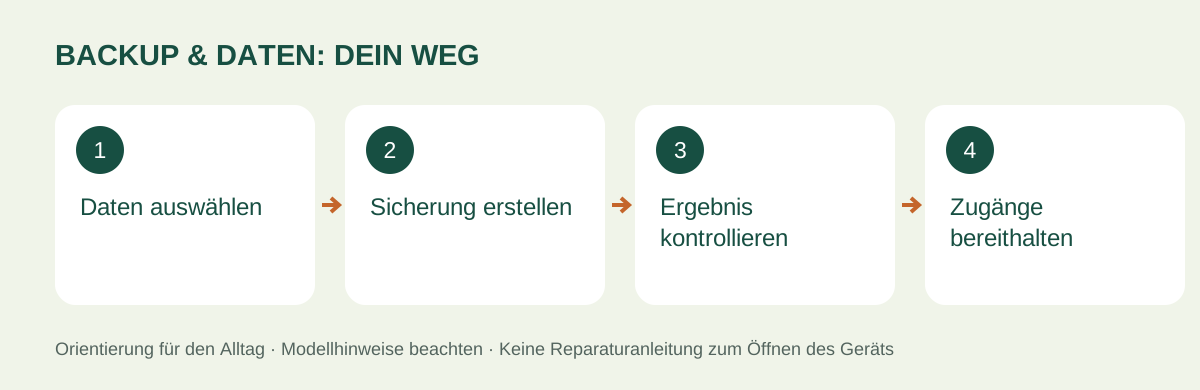
Vor einer Smartphone-Reparatur ist eine aktuelle Datensicherung sinnvoll, auch wenn die geplante Arbeit normalerweise keine Löschung erfordert. Defekte können sich verändern, und zusätzliche Softwaremaßnahmen können nötig werden. Schreibe zuerst auf, welche Inhalte für dich unverzichtbar sind: Fotos, Kontakte, Dokumente, Nachrichten, App-Daten oder berufliche Zugänge.
Ein vollständiges Bild entsteht erst, wenn du die verschiedenen Speicherorte betrachtest. Einige Inhalte liegen nur auf dem Gerät, andere werden synchronisiert oder von einer einzelnen App gesichert. Der Hinweis „Cloud aktiv“ ist deshalb noch keine Bestätigung, dass alle gewünschten Daten wiederherstellbar sind.
iPhone: Sicherung und Synchronisierung unterscheiden
Apple bietet Backups über iCloud sowie über einen Mac oder PC an. Welche Methode zu dir passt, hängt unter anderem von verfügbarem Speicher, Anschluss und gewünschtem Datenumfang ab. Prüfe Datum und erfolgreichen Abschluss der Sicherung. Eine angefangene Übertragung ist noch kein verwendbares Backup.
Synchronisierte Inhalte und eine Gerätesicherung erfüllen unterschiedliche Aufgaben. Bei einem verschlüsselten lokalen Backup ist das zugehörige Passwort wichtig. Bewahre es sicher auf; ein nicht mehr zugängliches Backup hilft bei der Wiederherstellung nicht. Kontrolliere zusätzlich die Sicherungsfunktionen wichtiger Apps.
Android: Umfang pro Gerät und App prüfen
Google beschreibt Sicherungs- und Wiederherstellungsfunktionen für Android. Der konkrete Umfang hängt jedoch von Gerät, Version, Konten und Apps ab. Fotosicherung, Gerätesicherung und einzelne Chat-Backups können getrennte Einstellungen haben. Verlasse dich nicht darauf, dass jede App automatisch alle Daten zurückholt.
Öffne die Sicherungsübersicht, kontrolliere das verwendete Konto und prüfe wichtige Inhalte möglichst auch von einem anderen Gerät. Bei geschäftlich verwalteten Smartphones können zusätzliche Vorgaben gelten. Nutze dafür den vorgesehenen Weg deiner Organisation.
Vor der Abgabe abhaken
- Letztes erfolgreiches Backup und Sicherungsdatum kontrolliert.
- Unersetzliche Fotos und Dokumente stichprobenartig an ihrem Sicherungsort geöffnet.
- Zugang zum Apple- oder Google-Konto geprüft; Passwörter selbst sicher aufbewahrt.
- Zweiten Faktor, Authenticator und Wiederherstellungscodes bedacht.
- Vorgehen für Banking-, Messenger- und geschäftliche Apps geprüft.
- Mit der Annahme abgestimmt, welche Funktionstests Zugang zum Gerät erfordern.
Häufige Fragen zu Daten bei Reparaturen
Soll ich alle Passwörter auf einen Zettel schreiben?
Nein. Gib nur Informationen weiter, die für den abgestimmten Auftrag wirklich nötig sind. Ein Gerätecode für einen vereinbarten Test ist etwas anderes als das Passwort zu deinem persönlichen Online-Konto. Frage nach einem vorhandenen Wartungsmodus für dein Modell.
Was mache ich, wenn das Display nicht mehr bedienbar ist?
Prüfe vorhandene Sicherungen über ein anderes Gerät. Erzwinge bei Flüssigkeitskontakt oder instabilem Gerät keine weiteren Versuche. Teile der Werkstatt mit, welche Daten wichtig sind und welche Sicherung bereits existiert. Eine Reparatur kann den Zugang ermöglichen, ist aber keine Zusage für Datenrettung.
Quellen und weiterführende Informationen
Redaktionell zusammengestellt. Die verlinkten Herstellerhinweise gelten für die jeweils beschriebenen Modelle; keine Anleitung zum Öffnen eines Geräts.


